iOS 锁屏与桌面小组件:iOS 16+ 专属的锁屏体验
iOS 上 Motivation 支持两种小组件位置
- 桌面小组件:和其他 iOS 应用一样,放在主屏幕上
- 锁屏小组件:iOS 16 及以上支持,直接显示在锁屏上,不用解锁就能看到
桌面小组件添加步骤
- 在 iPhone 主屏幕上长按任意应用图标,直到所有图标开始抖动
- 点击左上角的 "+" 号
- 搜索或滚动找到 "Motivation"
- 选择想要的小组件样式(Motivation 提供多种尺寸)
- 点击"添加小组件",或直接拖到桌面上
- 点击右上角"完成"
锁屏小组件添加步骤(iOS 16+)
锁屏小组件的特殊之处是:锁屏状态下也能看到内容,不用解锁。
方法一:直接在锁屏上编辑
- 在锁屏界面长按空白区域
- 点击弹出的"自定义"按钮
- 点击时间上方或下方的方框区域(可以加多个小组件位置)
- 滚动找到 Motivation,点击或拖到想放的位置
- 点击"完成"
方法二:从设置里进
设置 → 壁纸 → 锁屏预览图 → 时间下方的"添加小组件"
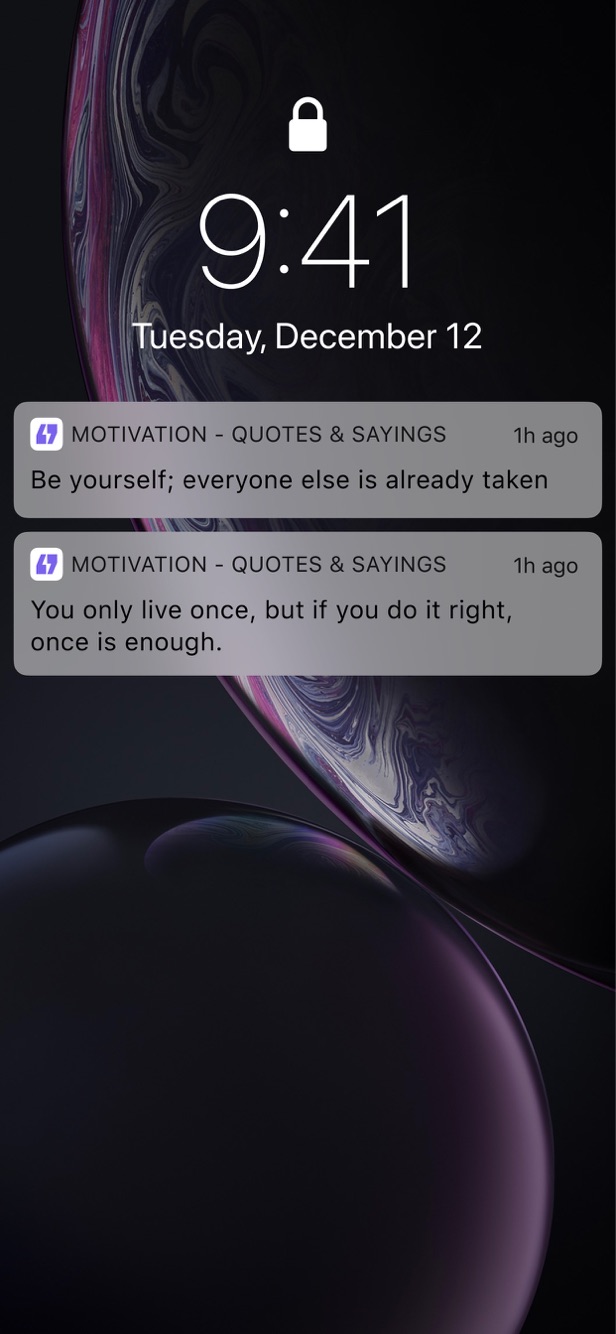
锁屏通知的另一种方式
即使不加锁屏小组件,Motivation 的通知也会显示在锁屏上。在锁屏上看到 Motivation 的语录通知,是很多人最喜欢的用法:
小组件不出现怎么办
如果在小组件列表里找不到 Motivation:
- 确认应用已安装且是最新版本
- 有时候新装的应用需要等几小时才能出现在小组件列表里
- 试着重启 iPhone 来强制刷新小组件列表
- 也可以先打开一次 Motivation 应用再回来加
在应用内配置小组件
打开 Motivation → Profile → Widgets,可以:
- 创建多个自定义小组件(Standard 或 Custom)
- 为每个小组件选主题、背景、分类
- 设置刷新频率
然后回到桌面,长按小组件 → "编辑小组件",选择你在应用内预设好的样式。